Οδηγός εγκατάστασης
Οδηγίες εγκατάστασης της εφαρμογής
Ακολούθησε τα βήματα για τη συσκευή σου. Μετά την εγκατάσταση, η εφαρμογή θα εμφανίζεται στην αρχική οθόνη ή στον υπολογιστή και θα ανοίγει σε αυτόνομο παράθυρο.
 Ελλάδα 2019–2027
Εικονίδιο εγκατεστημένης εφαρμογής
Ελλάδα 2019–2027
Εικονίδιο εγκατεστημένης εφαρμογής
Βήμα προς βήμα
Διάλεξε τη συσκευή σου
Οι ονομασίες μπορεί να διαφέρουν ελάχιστα ανάλογα με την έκδοση του λειτουργικού ή τη γλώσσα της συσκευής.
Άνοιξε τη σελίδα στο Safari
Στο iPhone ή iPad χρησιμοποίησε το Safari. Αν βρίσκεσαι μέσα σε Facebook, Instagram, Gmail ή άλλο app, πάτησε πρώτα «Άνοιγμα στο Safari».

Πάτησε «Κοινή χρήση»
Πάτησε το εικονίδιο με το τετράγωνο και το κατακόρυφο βέλος. Το επάνω μέρος του βέλους προεξέχει από το τετράγωνο. Σε ορισμένες διατάξεις του Safari χρειάζεται πρώτα να πατήσεις το κουμπί «Περισσότερα» και μετά «Κοινή χρήση».
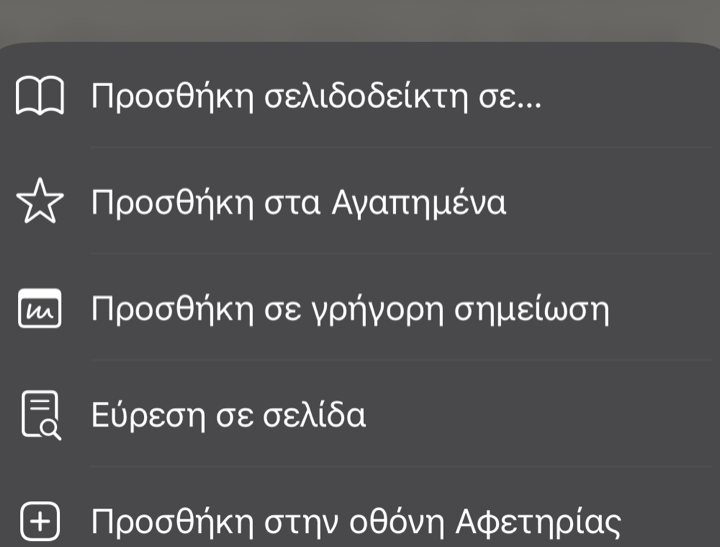
Επίλεξε «Προσθήκη στην οθόνη Αφετηρίας»
Σύρε το φύλλο κοινής χρήσης προς τα επάνω και κύλησε προς τα κάτω στη λίστα ενεργειών. Αν η επιλογή δεν εμφανίζεται, πήγαινε στο τέλος της λίστας, πάτησε «Επεξεργασία ενεργειών» και πρόσθεσέ την.
Ενεργοποίησε «Άνοιγμα ως εφαρμογής Ιστού»
Στην οθόνη προσθήκης βεβαιώσου ότι ο διακόπτης είναι ενεργός. Έτσι ο ιστότοπος θα ανοίγει ως εφαρμογή και όχι ως απλός σελιδοδείκτης στο Safari.
Πάτησε «Προσθήκη»
Αν θέλεις, άλλαξε πρώτα το όνομα. Το εικονίδιο θα προστεθεί στην οθόνη Αφετηρίας.
Άνοιξε τη σελίδα στο Chrome
Άνοιξε την κανονική διεύθυνση της εφαρμογής στο Google Chrome, όχι μέσα από τον εσωτερικό browser άλλης εφαρμογής.

Πάτησε το μενού ⋮
Οι τρεις τελείες βρίσκονται συνήθως επάνω δεξιά. Σε ορισμένες συσκευές εμφανίζεται αυτόματα μήνυμα «Εγκατάσταση εφαρμογής».
Επίλεξε την επιλογή εγκατάστασης
Ανάλογα με την έκδοση του Chrome μπορεί να εμφανίζεται ως «Εγκατάσταση εφαρμογής» ή ως «Προσθήκη στην αρχική οθόνη».
Επιβεβαίωσε την εγκατάσταση
Πάτησε «Εγκατάσταση». Η εφαρμογή θα εμφανιστεί στην αρχική οθόνη και στη λίστα εφαρμογών.
Άνοιξε Chrome ή Microsoft Edge
Άνοιξε την ιστοσελίδα χρησιμοποιώντας μια ενημερωμένη έκδοση του browser.
Στο Chrome
Πάτησε το εικονίδιο εγκατάστασης στη γραμμή διεύθυνσης. Αν δεν εμφανίζεται, άνοιξε ⋮ → Μετάδοση, αποθήκευση και κοινή χρήση → Εγκατάσταση σελίδας ως εφαρμογής.
Στο Microsoft Edge
Άνοιξε ⋯ → Περισσότερα εργαλεία → Εφαρμογές → Εγκατάσταση αυτού του ιστότοπου ως εφαρμογής. Σε εγκαταστάσιμες εφαρμογές μπορεί να εμφανιστεί και σχετικό εικονίδιο στη γραμμή διεύθυνσης.

Επιβεβαίωσε
Ακολούθησε το παράθυρο επιβεβαίωσης. Στον Edge μπορείς κατόπιν, από τη διαχείριση εφαρμογών, να τη συνδέσεις με το Start, τη γραμμή εργασιών ή την επιφάνεια εργασίας.
Άνοιξε Chrome ή Safari
Στο Chrome ακολούθησε την εγκατάσταση εφαρμογής. Στο Safari απαιτείται macOS Sonoma 14 ή νεότερο για «Προσθήκη στο Dock».
Στο Chrome
Πάτησε το εικονίδιο εγκατάστασης στη γραμμή διεύθυνσης ή άνοιξε ⋮ → Μετάδοση, αποθήκευση και κοινή χρήση → Εγκατάσταση σελίδας ως εφαρμογής. Μετά ακολούθησε το παράθυρο επιβεβαίωσης.
Στο Safari
Σε macOS Sonoma 14 ή νεότερο, επίλεξε Αρχείο → Προσθήκη στο Dock. Εναλλακτικά πάτησε το κουμπί «Κοινή χρήση» στη γραμμή εργαλείων και μετά «Προσθήκη στο Dock».
Άνοιξε την εφαρμογή
Μετά την προσθήκη θα είναι διαθέσιμη ως ξεχωριστή εφαρμογή από το Dock, το Launchpad ή τον φάκελο «Εφαρμογές».
Έλεγχος οδηγιών: Apple — iPhone · Apple — Mac · Google Chrome · Microsoft Edge
Βοήθεια
Αν δεν εμφανίζεται η εγκατάσταση
Στις περισσότερες περιπτώσεις το πρόβλημα λύνεται με έναν από τους παρακάτω ελέγχους.
Δεν βλέπω «Εγκατάσταση» ή «Προσθήκη στην αρχική οθόνη»
Βεβαιώσου ότι άνοιξες την κανονική ιστοσελίδα σε Safari στο iPhone ή Chrome/Edge στο Android και στον υπολογιστή. Αν η σελίδα άνοιξε μέσα από Facebook, Instagram, Messenger, Gmail ή άλλη εφαρμογή, χρησιμοποίησε την επιλογή «Άνοιγμα σε εξωτερικό browser».
Το κουμπί «Εγκατάσταση» δεν εμφανίζεται
Αυτό είναι φυσιολογικό σε iPhone/iPad, όπου η εγκατάσταση γίνεται από το μενού «Κοινή χρήση» του Safari. Μπορεί επίσης να σημαίνει ότι η εφαρμογή είναι ήδη εγκατεστημένη ή ότι ο browser δεν προσφέρει άμεσο κουμπί.
Η εφαρμογή ανοίγει ακόμη μέσα στον browser
Πιθανότατα δημιουργήθηκε απλός σελιδοδείκτης αντί για εγκατάσταση εφαρμογής. Αφαίρεσε το παλιό εικονίδιο και επανάλαβε τα βήματα, επιλέγοντας «Εγκατάσταση εφαρμογής» όπου υπάρχει.
Έχω παλιά έκδοση ή δεν βλέπω τις τελευταίες αλλαγές
Κλείσε εντελώς την εφαρμογή και άνοιξέ την ξανά με ενεργή σύνδεση. Αν το πρόβλημα παραμένει, κάνε ανανέωση της σελίδας στον browser ή αφαίρεσε και εγκατέστησε ξανά την εφαρμογή.
Χρειάζεται να δώσω κωδικό ή στοιχεία κάρτας;
Όχι. Η εγκατάσταση είναι δωρεάν και δεν απαιτεί λογαριασμό, κωδικό, στοιχεία πληρωμής ή πρόσβαση στο App Store/Play Store.
Πώς αφαιρώ την εφαρμογή;
Σε κινητό κράτησε πατημένο το εικονίδιο και επίλεξε «Αφαίρεση» ή «Κατάργηση εγκατάστασης». Σε Windows ή Mac χρησιμοποίησε το μενού της εφαρμογής ή τις ρυθμίσεις εφαρμογών του συστήματος.